
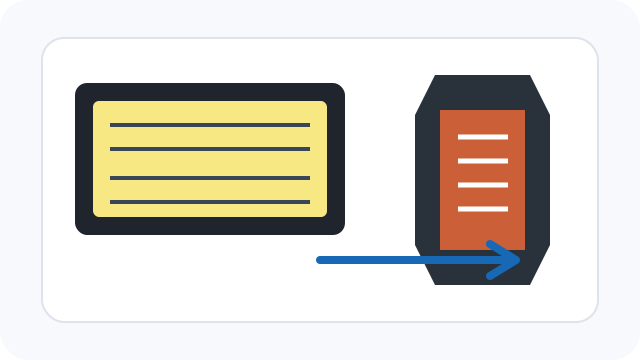
Quería probar la guía física en vez de seguir razonando solamente desde OpenSCAD. Generé la guía Uncial de 3 mm, la imprimí y usé esa primera impresión para encontrar el siguiente problema del diseño. Este es el flujo que utilicé; es una prueba real, no un perfil universal para todas las impresoras.
Contexto
La primera guía que imprimí fue el modelo Uncial 3 mm de 180 × 36,8 × 2 mm. Usé PLA Elegoo normal. En PrusaSlicer elegí un perfil de calidad de 0,15 mm, 15% de infill, sin soportes y sin brim. El slicer estimó aproximadamente 1 hora 25 minutos y unos 15 g de filamento; la impresión real tardó cerca de 1,25 horas. Esos valores describen esta impresión y esta configuración; otra impresora, boquilla, material o perfil de velocidad dará otros resultados.
Lo que funcionó
Descargué el archivo SCAD desde CalligraphyToolkit y lo abrí en OpenSCAD. Presioné F6 para hacer el render completo y después exporté la geometría renderizada como STL. OpenSCAD separa la vista previa rápida del render completo y su manual oficial documenta el render antes de exportar STL. Luego abrí el STL en PrusaSlicer, seleccioné los perfiles de impresora y PLA, hice el slicing, revisé la vista por capas y envié el archivo resultante a la impresora.
Los pasos que uso
1. Generar el modelo y guardar el .scad. 2. Abrirlo en OpenSCAD. 3. Presionar F6 y esperar a que termine el render. 4. Exportar la geometría como STL. 5. Abrir el STL en PrusaSlicer. 6. Confirmar dimensiones físicas y orientación. 7. Hacer Slice. 8. Revisar primera capa, puentes y geometría sin apoyo en Preview. 9. Exportar o enviar el archivo de impresión. Para la guía plana no necesité soportes ni brim.
Qué aprendí de la primera impresión
La guía legacy se imprimió bien, pero las ranuras rectas y estrechas exigían un lápiz demasiado fino. Es exactamente el tipo de problema que cuesta ver en pantalla. Eso llevó a Guide R3: las aperturas para trazar usan ahora un perfil en V/embudo, más ancho arriba y más estrecho cerca del papel, para que una punta cónica normal pueda entrar más.
Mantener la identidad del modelo
Antes de imprimir reviso ahora el código de modelo, la revisión física y la versión de la app grabados en la pieza. El nombre del SCAD descargado también incluye escritura, ancho de plumilla, x-height, revisión, código y versión. Si imprimo varias variantes, puedo distinguirlas sin volver a medir todas.